
办公场景下旧设备连接问题怎样进入?
办公人士使用旧台式机,想连接新买的蓝牙耳机,却发现无法配对。这种情况很常见,尤其是当台式机没有内置蓝牙模块,或者蓝牙版本过低时。比如,一台运行Windows 7的旧电脑,可能只支持蓝牙4.0,而新耳机可能采用蓝牙5.0或更高版本,导致无法识别。
面对这种情况,用户往往不确定是设备问题还是耳机问题。实际上,蓝牙版本向下兼容,但新耳机可能使用更高效的编解码器,如AAC或aptX,旧设备若不支持,就会影响连接或音质。因此,进入办公场景的第一步,就是确认当前设备的蓝牙能力。
检查蓝牙版本与协议兼容性怎样执行?
要检查蓝牙版本,在Windows系统中可打开设备管理器,找到蓝牙适配器,查看其属性中的驱动程序信息,通常能显示支持的标准版本。在手机上,进入设置中的蓝牙选项,查看已配对设备的信息,或直接搜索型号规格。如果版本低于4.2,则很可能无法兼容新耳机。
除了版本,还需检查编解码器兼容性。新耳机可能默认使用高解析度编解码器,而旧设备只支持SBC。用户可以尝试在耳机配套App中调整编解码器设置,或查阅产品说明书,确认支持的协议列表。如果双方支持的协议有交集,则可正常配对。
升级系统或使用适配器的依据怎样判断?
如果确认设备蓝牙版本过低,有两种解决方案:升级系统或使用蓝牙适配器。升级系统适用于笔记本电脑或一体机,通过更新蓝牙驱动或安装系统补丁,有时能提升兼容性。但老旧的硬件可能无法通过软件升级获得新版本,这时蓝牙适配器就是更实用的选择。
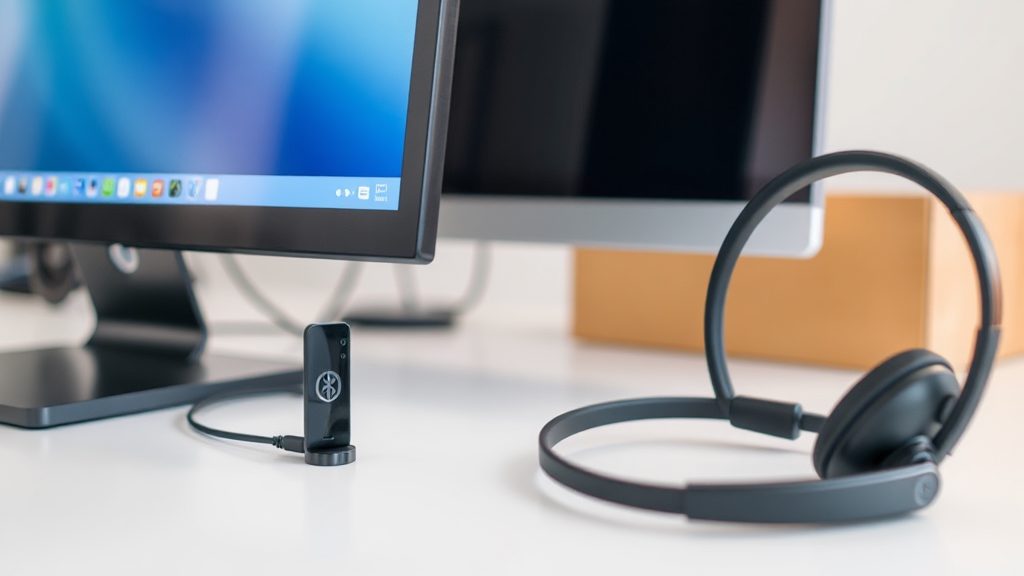
蓝牙适配器是一个USB接口的小设备,插入电脑后即可提供蓝牙5.0或更高版本的支持。选择时需注意适配器是否支持所需的编解码器,以及驱动是否兼容当前操作系统。一般几十元就能买到主流品牌的产品,安装后按提示配对即可。对于手机等无法外接适配器的设备,则只能考虑更换设备。
后续安排:配对测试与记录保存怎样安排?
完成适配器安装或系统升级后,就可以进行配对测试了。先确保耳机处于配对模式,然后在电脑或手机上搜索设备,选中耳机完成连接。建议进行通话测试和音乐播放测试,确认声音输出正常,且没有断连或延迟问题。
测试通过后,建议保存设置记录,例如在电脑上创建蓝牙设备配置文件,或记录耳机的配对名称和PIN码。这样,后续如果需要重新连接,无需重复检查兼容性。同时,定期更新蓝牙驱动和固件,可以保持最佳兼容性和稳定性。