
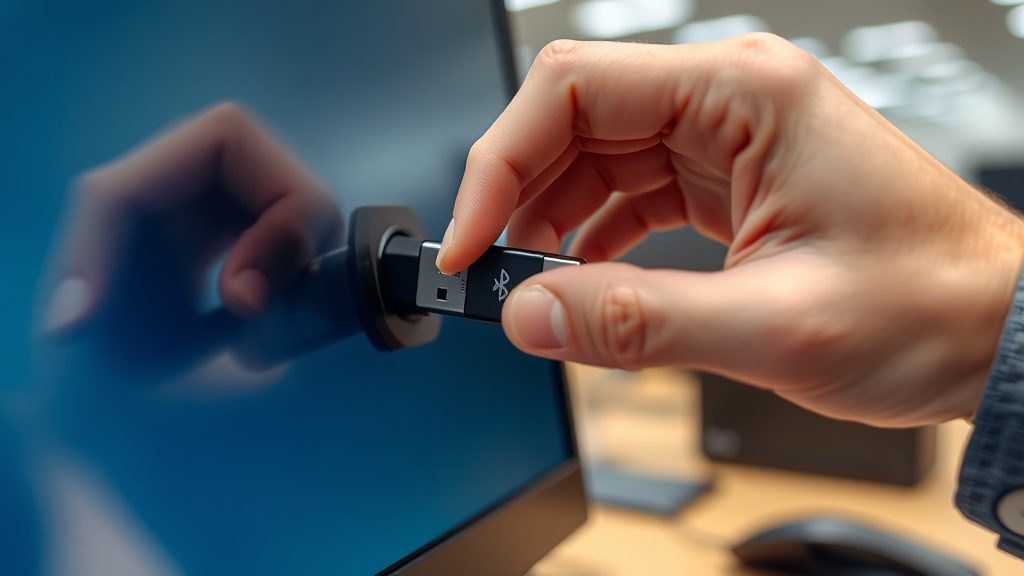
办公场景下适配器无反应怎样进入?
在办公场景中,为台式机添加蓝牙功能时,插入蓝牙适配器后系统无反应是常见问题。用户通常希望连接无线鼠标和耳机以提高工作效率,但适配器插入后可能没有任何提示,设备管理器中也不见新硬件。这种情况往往让人困惑,不清楚是适配器故障还是系统设置问题。
实际上,大多数蓝牙适配器插入后需要驱动支持才能被识别。Windows系统可能无法自动匹配驱动,导致设备显示为未知设备或根本不被识别。此时不必急于更换适配器,先通过系统自带的工具检查设备状态,往往能快速定位问题所在。
检查设备管理器并安装驱动怎样执行?
首先,右键点击“此电脑”选择“管理”,进入“设备管理器”。在列表中查找是否有带黄色感叹号的未知设备,或展开“蓝牙”类别查看是否已识别。如果看到未知设备,右键选择“更新驱动程序”,然后选择“自动搜索驱动程序”。Windows会尝试在线查找并安装匹配的驱动。
如果自动搜索失败,可以访问适配器制造商的官网,根据型号和系统版本(如Windows 10 64位)下载对应驱动程序。下载后运行安装程序,按提示完成安装。安装完成后建议重启电脑,确保驱动正确加载。重启后再次打开设备管理器,确认蓝牙设备已正常显示且无警告标志。
一个实际案例:驱动安装成功过程怎样回看?
以一位办公人士为例,他在Windows 10台式机上插入蓝牙5.0适配器后,系统未弹出任何提示。打开设备管理器后,发现一个带黄色感叹号的未知设备。他尝试自动更新驱动失败,于是前往适配器厂商官网,下载了适用于Windows 10的驱动包。安装并重启后,设备管理器中出现了“蓝牙”类别,适配器被正确识别为“蓝牙5.0适配器”。
随后,他打开系统蓝牙设置,成功搜索到了无线鼠标和耳机。点击配对后,设备顺利连接,鼠标和耳机立即可以正常使用。整个过程从插入适配器到成功连接,耗时约20分钟,主要时间花在了驱动下载和安装上。这一案例说明,驱动问题是导致适配器无反应的常见原因,按步骤排查即可解决。
后续安排:连接测试与固件更新怎样安排?
驱动安装完成后,建议进行连接测试:打开蓝牙设置,添加蓝牙设备,确保鼠标、键盘或耳机等外设能够正常配对和使用。如果连接不稳定或出现断连,可以尝试更新适配器固件。许多厂商会发布固件更新以修复兼容性问题或提升性能。
此外,定期检查驱动和固件更新有助于保持蓝牙功能稳定。可以设置系统自动更新驱动,或每月访问厂商官网查看新版本。同时,注意避免将适配器插入USB 3.0接口(可能产生干扰),优先使用USB 2.0接口。完成这些安排后,办公人士即可享受无线连接的便利,提高工作效率。